
갑자기 와이파이는 연결되어 있는데 인터넷만 안 되면 정말 난감
특히 영상 회의, 과제, 업무 중일 때 이런 문제가 생기면 더 당황하게 됩니다.
근데 대부분의 경우는 복잡한 고장보다는 간단한 설정이나 일시적인 오류 때문이에요. 오늘은 가장 빠르게 확인할 수 있는 방법들을 순서대로 정리해드릴게요.
이 부분부터 이해하면 문제를 훨씬 쉽게 해결할 수 있어요.
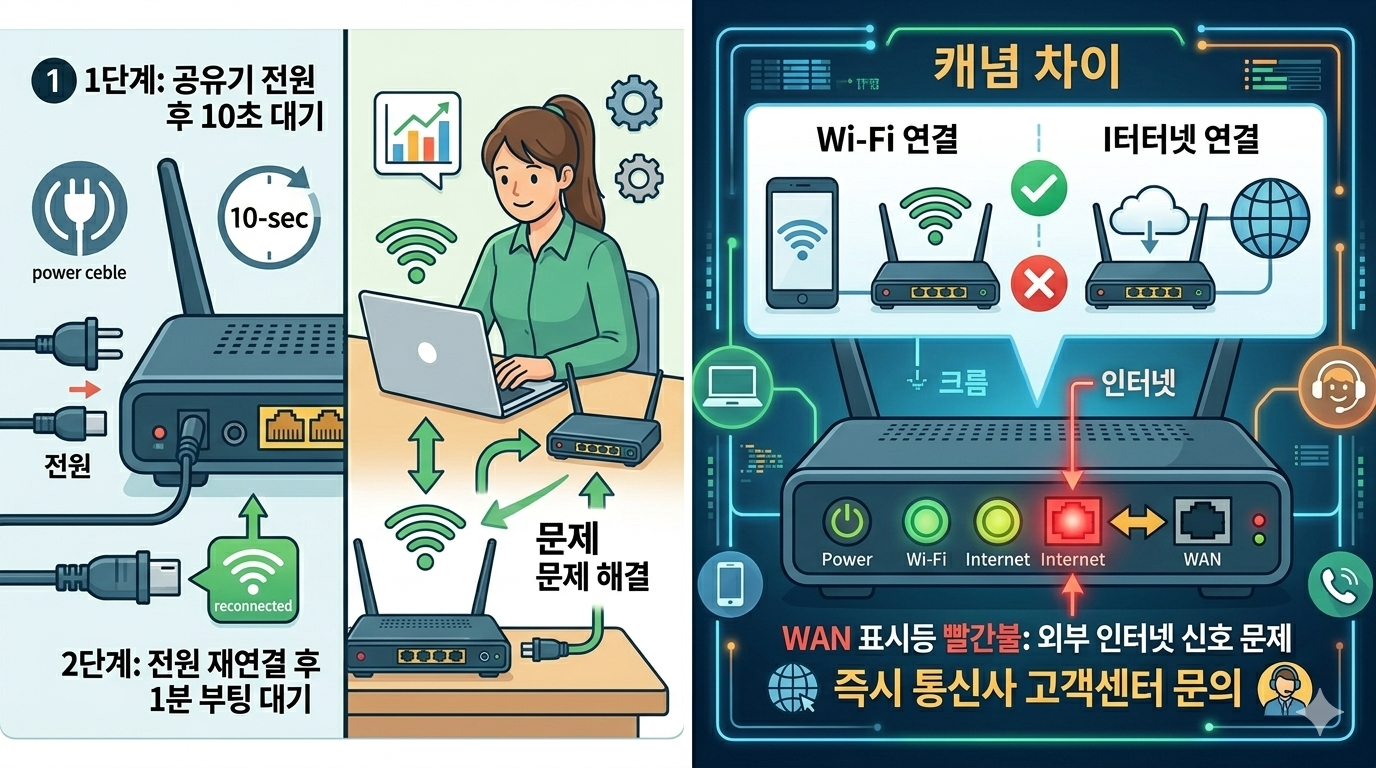
와이파이 연결은 내 휴대폰이나 PC가 공유기와 연결된 상태를 의미합니다. 반면 인터넷 연결은 공유기가 외부 인터넷 회선과 연결된 상태예요.
즉, 기기는 공유기와 연결되어 있어도 공유기 자체가 인터넷을 못 받고 있으면 인터넷 사용은 되지 않습니다. 그래서 와이파이 아이콘은 뜨는데 검색은 안 되는 상황이 생기는 거예요.
| 구분 | 의미 |
|---|---|
| 와이파이 연결 | 기기와 공유기 연결 상태 |
| 인터넷 연결 | 공유기와 외부망 연결 상태 |
| 연결됨 표시 | 인터넷 정상 여부와 다름 |
| 인터넷 안됨 | 회선·공유기 문제 가능 |
의외로 가장 효과적인 방법이 바로 재부팅이에요. 공유기 내부에서 IP 주소 할당이나 네트워크 연결 정보가 잠시 꼬이는 경우가 있거든요.
재부팅 이후에도 문제가 계속된다면 저장된 네트워크 정보 오류일 수 있습니다. 기기가 예전 연결 정보를 잘못 기억하고 있으면 인터넷 연결이 꼬이는 경우가 있어요.
이럴 때는 현재 연결된 와이파이를 삭제한 뒤 비밀번호를 다시 입력해 연결해보면 됩니다.
| 기기 | 삭제 방법 |
|---|---|
| 스마트폰 | 설정 → 와이파이 → 네트워크 선택 → 삭제 |
| PC / 노트북 | 네트워크 설정 → 저장된 와이파이 목록 → 제거 |

공유기에 있는 표시등만 잘 봐도 원인을 어느 정도 알 수 있습니다. 특히 중요한 게 인터넷 또는 WAN 표시등이에요.
정상이라면 초록색이나 흰색으로 들어오는 경우가 많고, 빨간색이거나 불이 꺼져 있다면 외부 인터넷 신호 문제일 가능성이 있습니다.
| 표시등 상태 | 가능 원인 |
|---|---|
| 🟢 초록불 정상 | 인터넷 연결 정상 가능 |
| 🔴 빨간불 | 외부 회선 문제 가능 |
| ⚫ 불 꺼짐 | 랜선 연결 불량 가능 |
| 🔵 깜빡임 반복 | 신호 재연결 중 |
휴대폰은 정상인데 PC만 인터넷이 안 되는 경우도 있죠. 이럴 때는 DNS 설정 문제일 수 있습니다.
DNS는 우리가 입력한 인터넷 주소를 실제 서버 주소로 연결해주는 역할을 해요. 설정이 꼬이면 와이파이는 연결되어 있어도 사이트 접속이 안 될 수 있습니다.
단, 설정을 바꾸기 전에 기존 값을 반드시 메모해두세요. 문제가 생기면 원래 상태로 되돌릴 수 있어야 합니다.
모든 방법을 시도했는데도 인터넷이 계속 안 된다면 외부 장애일 가능성도 있습니다. 특히 아파트 단지나 특정 지역에서는 통신사 점검이나 회선 장애가 발생하기도 해요.
스마트폰 와이파이를 끄고 LTE나 5G 데이터로 인터넷이 되는지 확인해보세요. 휴대폰 데이터는 정상인데 집 와이파이만 안 된다면 인터넷 회선 문제 가능성이 있습니다.
| 상황 | 확인 방법 |
|---|---|
| 휴대폰 데이터 정상 | 집 인터넷 문제 가능 |
| 여러 기기 모두 안 됨 | 공유기·회선 문제 가능 |
| 특정 시간만 장애 | 통신사 점검 가능 |
| WAN 빨간불 | 고객센터 확인 필요 |
순서대로 확인하면 대부분 해결 방향이 보입니다
공유기 재부팅 → 와이파이 재연결 → WAN 표시등 확인
→ DNS 설정 점검 → 통신사 장애 확인
인터넷이 갑자기 안 되면 괜히 더 복잡하게 느껴질 수 있는데요.
오늘 정리한 순서대로 천천히 확인해보시면
생각보다 빠르게 해결 방향을 찾으실 수 있을 거예요. 💪
'IT 해결법' 카테고리의 다른 글
| 2026 구글에 글이 안 뜨는 이유 총정리 (0) | 2026.05.21 |
|---|---|
| 티스토리 광고 클릭률 낮은 이유 (0) | 2026.05.20 |
| 애드센스 승인 후 수익이 0원인 이유 (0) | 2026.05.20 |
| 윈도우11 느려졌을 때 해결방법 컴퓨터 속도 빨라지는 현실적인 방법 10가지 (0) | 2026.05.12 |