
매일 블로그 글을 쓰거나 SNS 카드뉴스를 만들 때, AI 이미지 생성 사이트 많이들 쓰시죠?
그런데 막상 프롬프트를 입력해 보면 내 머릿속 상상과는 완전히 다른 뚱딴지같은 결과가 나와 당황할 때가 꽤 많습니다. 사실 AI 이미지 툴은 어떤 사이트를 쓰느냐보다 '어떻게 질문하느냐'가 백 배는 더 중요하거든요.
오늘은 똥손도 원하는 그림을 한 번에 쏙 뽑아낼 수 있는 실전 AI 이미지 프롬프트 작성법 7가지를 직장인과 블로거 눈높이에 맞춰 알기 쉽게 정리해 드릴게요!
AI 이미지 프롬프트 핵심 작성 원칙 TOP 4
처음부터 복잡하게 긴 설명을 읽는 것보다, AI가 찰떡같이 알아듣는 핵심 구조를 먼저 눈에 익혀두는 게 훨씬 빠릅니다.
작성 방식핵심 포인트기대 효과
| 두괄식 작성 | 주요 의도를 문장 앞부분에 먼저 던지기 | AI의 문맥 이해도 상승 |
| 역할(Role) 부여 | 전문가 페르소나 씌우기 | 화풍과 스타일의 일관성 유지 |
| 시각 요소 지정 | 스타일, 조명, 구도 등을 단어로 명시 | 원하는 분위기 정확도 팍팍 상승 |
| 단계별 요청 | 대화를 나누듯 순서대로 쪼개서 요청 | AI 명령어 과부하 방지 |
원하는 그림을 한 번에 만드는 실전 작성 팁 7가지
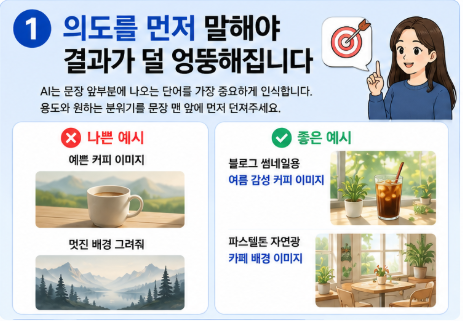
1. 의도를 먼저 말해야 결과가 덜 엉뚱해집니다
AI는 문장 앞부분에 나오는 단어를 가장 중요하게 인식해요. 그래서 "예쁜 카페 이미지 만들어줘"처럼 짧고 추상적으로 말하면 AI가 자기 마음대로 해석해서 산으로 가버립니다. 용도와 원하는 분위기를 문장 맨 앞에 먼저 쾅 박아주세요.
❌ 나쁜 예시: 예쁜 커피 이미지 / 멋진 배경 그려줘
✅ 좋은 예시: "블로그 썸네일용 여름 감성 커피 이미지" / "파스텔톤 자연광 카페 배경 이미지"
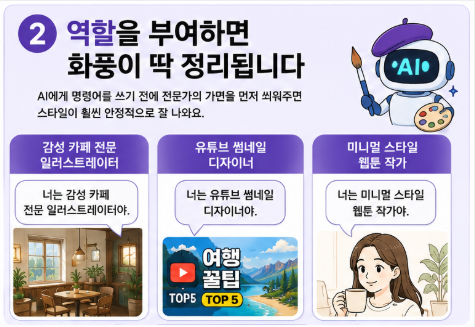
2. 역할을 부여하면 화풍이 딱 정리됩니다
이거 의외로 모르는 분들 많은데, 차이가 정말 큽니다. AI에게 명령어를 쓰기 전에 전문가의 가면을 먼저 씌워주면 스타일이 훨씬 안정적으로 잘 나와요.
"너는 감성 카페 전문 일러스트레이터야."
"너는 유튜브 썸네일 디자이너야."
"너는 미니멀 스타일 웹툰 작가야."
이렇게 역할을 먼저 정해주면, AI가 어떤 분위기와 화풍으로 그림을 그려야 하는지 단번에 눈치를 챕니다.

3. 시각 요소 4가지는 꼭 명시해 주세요
추상적인 묘사 대신 아래 4가지 요소를 직접 콕 집어 지정해 주어야 결과물의 퀄리티가 확 달라집니다.
요소예시 표현
| 스타일 | 실사 사진, 미니멀 일러스트, 수채화, 사이버펑크 등 |
| 색감 | 파스텔톤, 따뜻한 웜톤, 시원한 블루톤, 흑백 등 |
| 조명 | 부드러운 자연광, 네온 조명, 역광, 오후 햇살 등 |
| 구도 | 클로즈업 샷, 와이드 샷, 탑다운 뷰 등 |
💡 실전 조합 예시: "따뜻한 웜톤 자연광의 미니멀 카페 일러스트"처럼 단어들을 조합해 주면, AI가 우리가 원하는 무드를 훨씬 선명하게 잡아냅니다.

4. 복잡한 요청은 단계별로 나누는 게 상책입니다
처음부터 너무 많은 요구를 한꺼번에 밀어 넣으면 AI가 핵심을 놓치고 멍청한 그림을 그립니다. 그래서 아래처럼 차근차근 대화하듯 접근하는 흐름이 훨씬 안정적이에요.
단계요청 내용
| 1단계 | 전체적인 분위기와 컨셉 설정하기 |
| 2단계 | 메인 이미지 일단 생성하기 |
| 3단계 | 마음에 안 드는 디테일 수정하기 |
특히 블로그 썸네일 작업을 할 때는 배경이 될 이미지를 먼저 넓게 생성한 뒤, 나중에 글씨를 얹을 여백을 수정하는 방식으로 단계를 나누면 작업이 훨씬 수월해집니다.
5. 참고 키워드를 슬쩍 넣으면 분위기 파악을 잘해요
말로 길게 설명하기 어려운 미묘한 느낌 있죠? 그럴 땐 감성 키워드를 쉼표로 나열해 주는 게 훨씬 효과적입니다.
예시: "여름 햇살, 감성 카페, 파스텔톤, 여유로운 분위기"
예시: "미니멀, 자연광, 따뜻한 무드"
아, 이런 부분 은근히 공감되시죠? 구구절절 설명하는 것보다 이런 단축 키워드 조합을 사용할 때 AI가 찰떡같이 알아듣습니다.
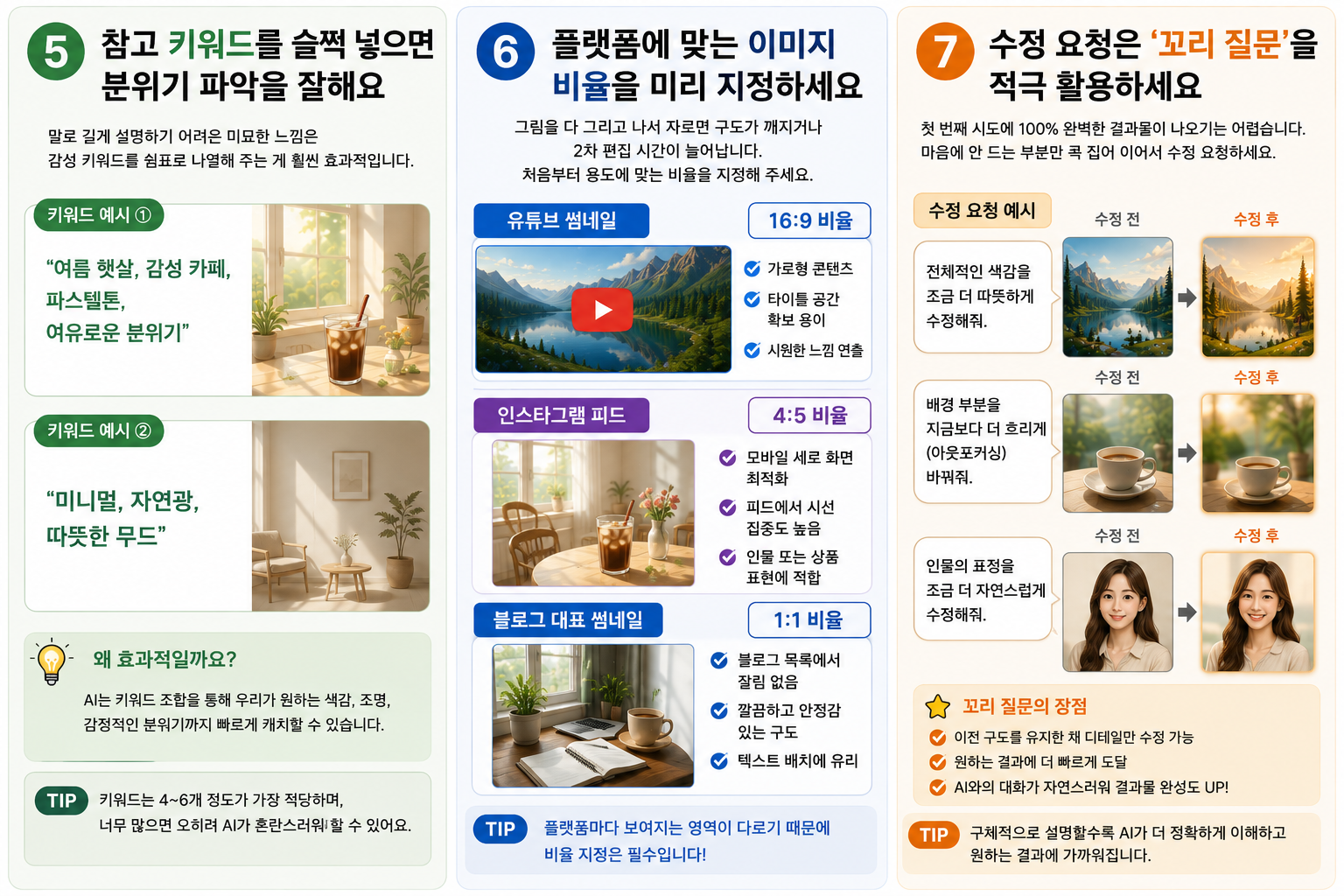
6. 플랫폼에 맞는 이미지 비율을 미리 지정하세요
그림 다 그리고 나서 크롭(잘라내기)하기 시작하면 구도가 다 깨지거나 귀찮은 2차 편집 시간이 늘어납니다. 그러니까 처음부터 용도에 맞게 비율을 명령어로 지정해 주는 것이 정신 건강과 생산성에 좋습니다.
플랫폼 용도추천 비율
| 유튜브 썸네일 | 16:9 비율 |
| 인스타그램 피드 | 4:5 비율 |
| 블로그 대표 썸네일 | 1:1 비율 |
7. 수정 요청은 '꼬리 질문'을 적극 활용하세요
첫 번째 시도에 100% 마음에 드는 완벽한 결과물이 나오기는 어렵습니다. 이때 처음부터 다시 그리게 하지 마시고, 마음에 들지 않는 부분만 콕 집어서 고쳐달라고 꼬리 질문을 던지세요.
"전체적인 색감을 조금 더 따뜻하게 수정해줘."
"배경 부분을 지금보다 더 흐리게(아웃포커싱) 바꿔줘."
"인물의 표정을 조금 더 자연스럽게 수정해줘."
이렇게 이어가야 이전에 잡힌 좋은 구도를 유지하면서 결과물의 완성도를 쉽게 높일 수 있습니다.
직접 쓰며 깨달은 솔직한 주의할 점 (실사용 후기)
💡 작성자의 한 끗 실전 팁
저도 처음에는 AI가 그린 이미지를 신기하다고 그대로 블로그 썸네일로 썼다가, 글씨 가독성이 엉망이 돼서 당황한 적이 있습니다. AI 결과물을 100% 맹신하지 마세요! 자세히 보면 글자가 뭉개져 있거나 손가락 개수가 이상한 왜곡 오류가 종종 있거든요.
가장 좋은 방법은 AI로 깔끔하고 감성적인 '배경 이미지'를 뽑아낸 뒤, Canva 같은 디자인 툴로 가져와서 그 위에 명확한 타이틀 글씨를 얹어 마무리하는 것입니다. 이게 블로그 클릭률(CTR)을 높이는 가장 확실한 치트키입니다.
한 줄 정리: AI 이미지 프롬프트는 컴퓨터에게 딱딱한 코딩 명령을 내리는 게 아니라, 내가 원하는 그림을 화가에게 '자세하고 친절하게 설명'해 주는 과정입니다.
#AI이미지프롬프트 #프롬프트작성법 #AI그림그리기 #티스토리블로그 #블로그썸네일 #디지털생산성 #AI꿀팁 #업무효율 #썸네일만들기
'AI 업무 활용' 카테고리의 다른 글
| 무료 AI 이미지 생성 사이트 추천 TOP 5 비교 블로그 썸네일도 쉽게 만드는 방법 (0) | 2026.05.28 |
|---|---|
| 직장인 ChatGPT 업무 활용법으로퇴근 시간 줄이는 현실적인 방법 (0) | 2026.05.25 |
| ChatGPT로 블로그 글 쓸 때가장 많이 하는 실수 5가지 (0) | 2026.05.23 |
| 구글 서치콘솔 색인 안 되는 이유 총정리 (0) | 2026.05.21 |
| Claude와 ChatGPT 업무 활용 비교, 요즘은 뭐가 더 편할까? (0) | 2026.05.18 |