윈도우11 느려졌을 때 해결방법 컴퓨터 속도 빨라지는 현실적인 방법 10가지

윈도우11 느려짐 원인부터 해결방법까지 한 번에 정리해봤어요
혹시 이런 경험 있으신가요?
분명 어제까지는 잘 됐는데, 오늘 아침 컴퓨터를 켜보니까 부팅부터 한참 걸리는 거예요.
인터넷 창 하나 여는 데도 버벅거리고요. 업무 중에 갑자기 프로그램 멈추거나, 마우스 커서만 빙글빙글 돌 때 그 답답함…
진짜 한 번 겪으면 스트레스 장난 아니죠. 특히 중요한 보고서 마감하는 날에 딱 이런 상황 생기면 괜히 더 막막해집니다.
근데 의외로요, 대부분의 윈도우11 느려짐 현상은 집에서도 충분히 해결 가능한 경우가 많다고 해요.
오늘은 컴퓨터 잘 모르는 분들도 천천히 따라 할 수 있게 속도 빨라지는 방법 10가지를 정리해볼게요.
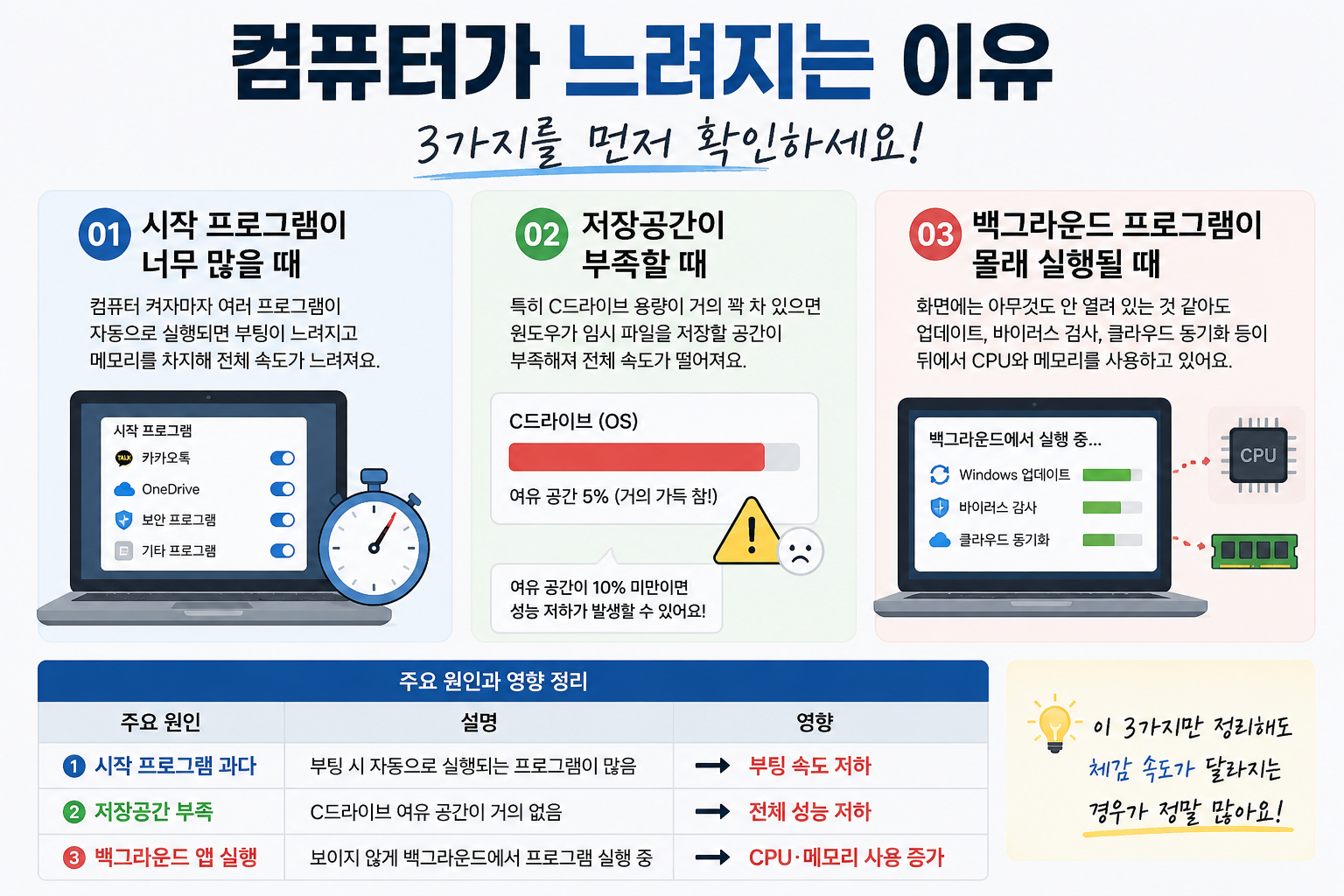
컴퓨터가 느려지는 이유부터 먼저 알아야 해요
무작정 이것저것 설정 바꾸기 전에 왜 느려졌는지 원인부터 아는 게 중요하거든요.
생각보다 흔한 원인은 딱 3가지예요.
첫 번째는 시작 프로그램이 너무 많은 경우.컴퓨터 켜자마자 카카오톡,원드라이브, 보안 프로그램 같은 게자동으로 한꺼번에 실행되면 부팅 자체가 느려질 수밖에 없어요.
두 번째는 저장공간 부족입니다. 특히 C드라이브 용량이 거의 꽉 차 있으면 윈도우가 임시 파일 저장할 공간이 부족해져서
전체 속도가 확 떨어지기도 해요.
세 번째는 백그라운드 프로그램 문제예요. 겉으로는 아무것도 안 켜져 있는 것 같은데, 실제로는 업데이트나 바이러스 검사,
클라우드 동기화가 계속 돌아가고 있는 경우가 많거든요.
주요 원인영향
| 시작 프로그램 과다 | 부팅 속도 저하 |
| 저장공간 부족 | 전체 성능 저하 |
| 백그라운드 앱 실행 | CPU·메모리 사용 증가 |
이 3가지만 정리해도
체감 속도가 달라지는 경우 꽤 많더라고요.
윈도우11 느려짐 해결방법 10가지
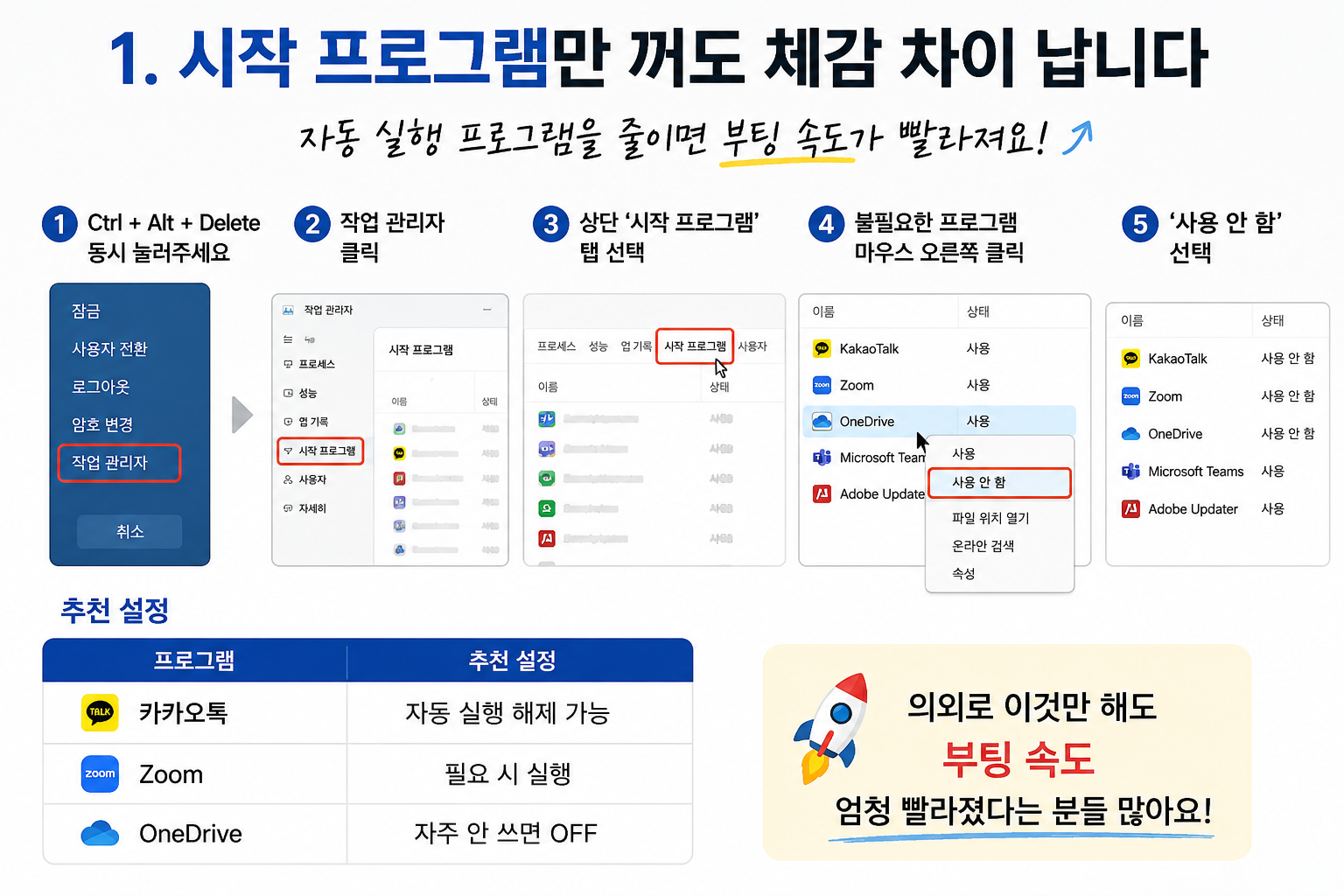
1. 시작 프로그램 끄기
① Ctrl + Alt + Delete 동시에 누르기 → ② 작업 관리자 클릭 → ③ 상단 시작 프로그램 탭 → ④ 불필요한 프로그램 마우스 오른쪽 클릭 → ⑤ 사용 안 함 선택
| 카카오톡 | 자동 실행 해제 가능 |
| Zoom | 필요 시 실행 |
| OneDrive | 자주 안 쓰면 OFF |
의외로 이것만 해도
부팅 속도 엄청 빨라졌다는 분들 많아요.
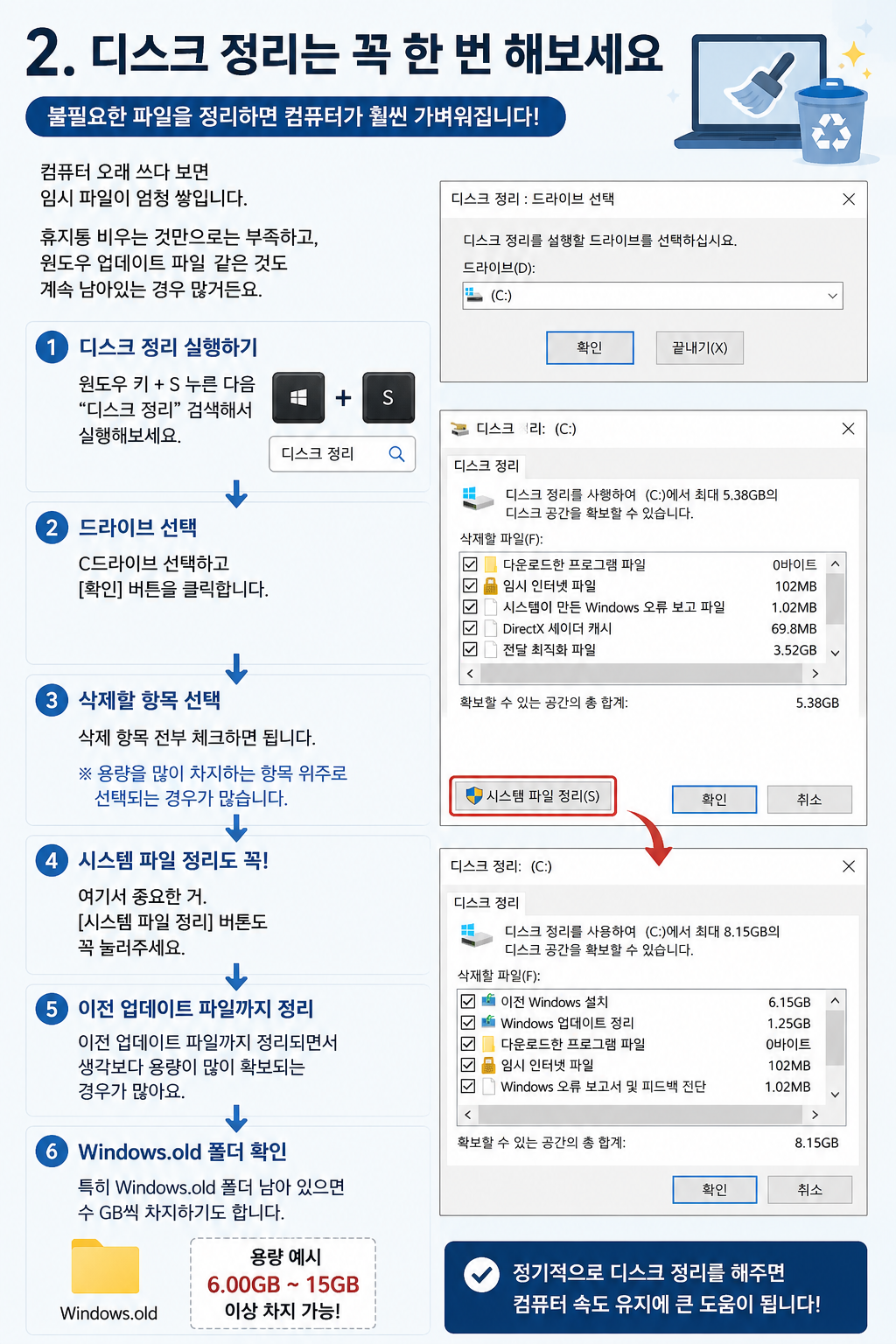
2. 디스크 정리는 꼭 한 번 해보세요
① 윈도우 키 + S → "디스크 정리" 검색 → ② C드라이브 선택 → ③ 모두 체크 후 확인 → ④ 시스템 파일 정리 버튼도 추가 클릭
3. 전원 옵션을 고성능으로 바꿔보세요
. ① 윈도우 키 + R → powercfg.cpl 입력 → ② 고성능 선택

4. 시각 효과 줄이면 훨씬 가벼워져요
① 윈도우 키 + R → sysdm.cpl 입력 → ② 고급 탭 → 성능 설정 → ③ 최적 성능으로 조정 선택

5. 백그라운드 앱도 정리해보세요
① 설정(윈도우 키 + I) → 앱 → 설치된 앱 → ② 각 앱 고급 옵션 → ③ 백그라운드 앱 사용 권한 안 함
6 윈도우 업데이트 완료 확인
① 설정 → Windows 업데이트 → ② 업데이트 확인 후 모두 완료 → ③ 재시작
| Windows 업데이트 | 설정 메뉴 |
| 그래픽 드라이버 | 장치 관리자 |
| 재시작 필요 여부 | 업데이트 상태 확인 |
장치 관리자 →
디스플레이 어댑터 →
그래픽 카드 오른쪽 클릭 →
드라이버 업데이트 순서로 진행하면 됩니다.

7. 드라이버 최신 버전으로 업데이트
① 윈도우 키 + X → 장치 관리자 → ② 디스플레이 어댑터 펼치기 → ③ 그래픽 카드 오른쪽 클릭 → 드라이버 업데이트
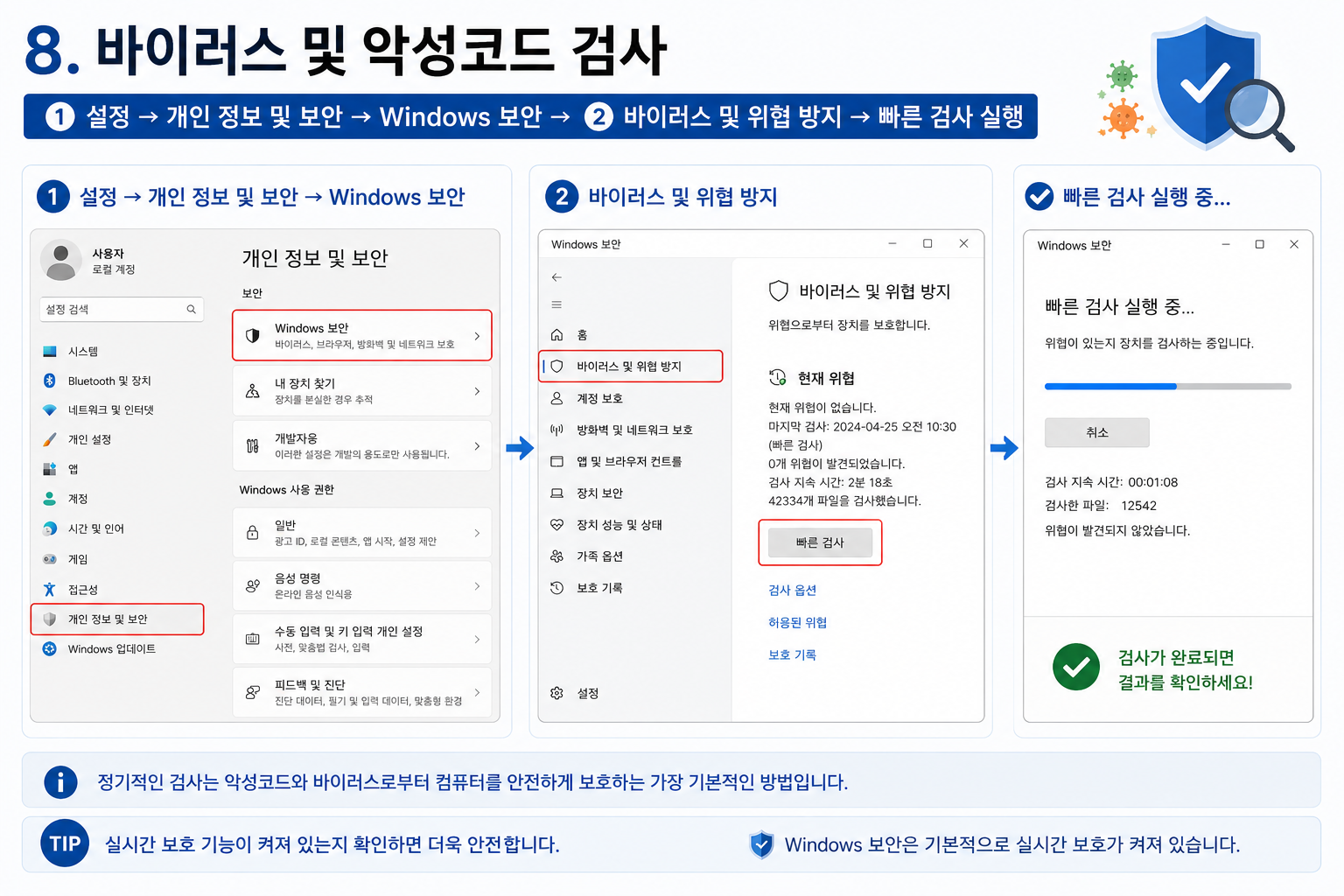
8. 바이러스 및 악성코드 검사
① 설정 → 개인 정보 및 보안 → Windows 보안 → ② 바이러스 및 위협 방지 → 빠른 검사 실행
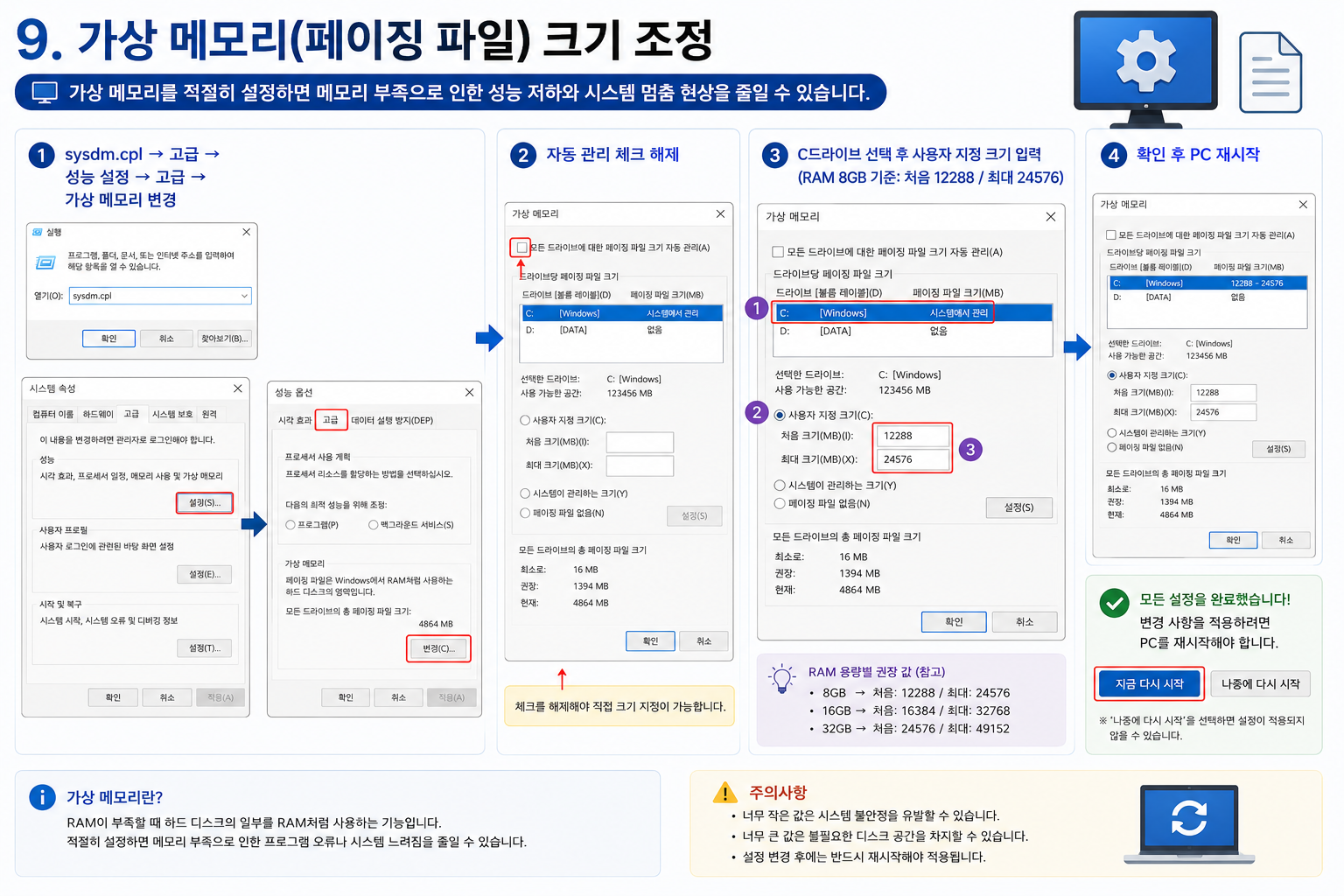
9. 가상 메모리(페이징 파일) 크기 조정
① sysdm.cpl → 고급 → 성능 설정 → 고급 → 가상 메모리 변경 → ② 자동 관리 체크 해제 → ③ C드라이브 선택 후 사용자 지정 크기 입력 (RAM 8GB 기준: 처음 12288 / 최대 24576) → ④ 재시작
10. SSD 교체 또는 저장공간 확보
위 방법을 모두 해봤는데도 윈도우11 느려짐이 계속된다면, HDD를 SSD로 교체하는 것이 가장 근본적인 해결책입니다. 부팅 시간이 1분 이상에서 10초 이내로 줄어드는 경우도 많습니다. 교체가 어렵다면 C드라이브 여유 공간을 전체의 20% 이상 확보해 두는 것만으로도 효과가 있습니다.

윈도우11 느려짐은 대부분 시작 프로그램 정리, 디스크 정리, 전원 옵션 변경만으로도 눈에 띄게 개선됩니다. 오늘 소개한 10가지 방법을 위에서부터 순서대로 하나씩 해보시고, 어느 단계에서 속도가 개선되는지 확인해 보세요.
저도 이 방법으로 5년 된 노트북 속도 살린 경험이 있는데, 의외로 1번(시작 프로그램 끄기)만으로 해결되는 경우가 제일 많더라고요 😅
혹시 따라 하다가 막히는 단계 있으면 댓글로 남겨주세요. 확인하는 대로 답변 드릴게요!
이 글이 도움이 됐다면 즐겨찾기 해두세요. 나중에 또 느려질 때 바로 찾아오실 수 있게요.