직장인 엑셀 탈출! 구글 스프레드시트 피벗 테이블 & VLOOKUP 완벽 가이드
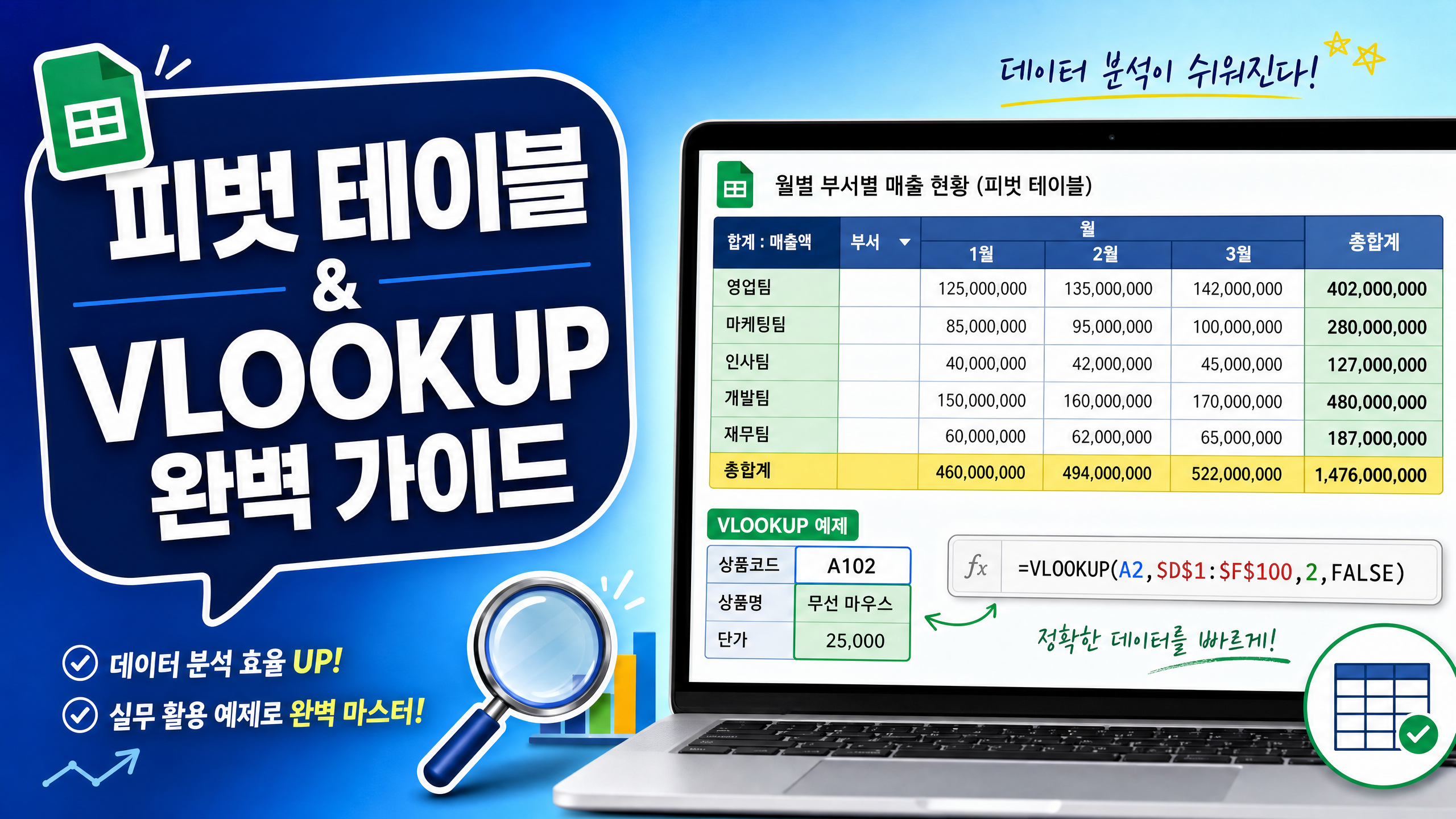
안녕하세요! 지난번 포스팅에서는 구글 스프레드시트의 실무 핵심 기능 5가지를 알아보았는데요. 오늘은 예고해 드린 대로 **구글 스프레드시트의 꽃이라 불리는 두 가지 기능, '피벗 테이블'과 'VLOOKUP 함수'에 대해 자세히 파헤쳐 보겠습니다.
수천 줄이 넘는 방대한 데이터를 다루다 보면 눈이 핑핑 돌고, 원하는 정보만 쏙쏙 뽑아내기가 쉽지 않죠. 하지만 이 두 가지만 제대로 마스터하면, 하루 종일 걸리던 데이터 분석과 취합 업무를 단 5분 만에 끝낼 수 있습니다. 저도 실무에서 매일같이 쓰면서 "이걸 왜 이제 알았을까" 후회했던 기능들이니, 오늘 꼭 여러분의 무기로 만들어 가시길 바랍니다!
---

1. 피벗 테이블 (Pivot Table): 복잡한 데이터를 한눈에 요약하기
피벗 테이블은 수많은 원본 데이터를 내가 원하는 기준에 맞춰 요약하고 분석해 주는 마법 같은 도구입니다. 예를 들어, 1년 치 전체 판매 내역이 적힌 시트에서 '월별 매출액'이나 '담당자별 판매 건수'를 알고 싶을 때, 일일이 계산할 필요 없이 피벗 테이블을 돌리면 순식간에 표가 완성됩니다.
피벗 테이블 만드는 방법 (초간단 3단계)
1. 데이터 범위 선택: 요약하고 싶은 원본 데이터의 전체 범위를 드래그하여 선택합니다. (단축키: `Ctrl` + `A` 또는 `Cmd` + `A`)
2. 피벗 테이블 삽입: 상단 메뉴에서 `삽입` > `피벗 테이블`을 클릭합니다. 새 시트에 만들지, 기존 시트에 만들지 선택한 후 '만들기'를 누릅니다.
3. 항목 배치하기: 우측에 나타나는 '피벗 테이블 편집기'에서 원하는 항목을 드래그 앤 드롭합니다.
* 행 (Row): 기준이 되는 항목 (예: 담당자 이름, 상품명)
* 열 (Column): 세부 분류 기준 (예: 월별, 지역별)
* 값 (Value): 계산할 데이터 (예: 매출액 합계, 판매 건수)
💡 실무 꿀팁: 구글 스프레드시트의 피벗 테이블 편집기 상단에는 '추천' 기능이 있습니다. 인공지능이 데이터를 분석하여 가장 적합한 요약 형태를 제안해 주니, 처음에는 이 추천 기능을 활용해 보는 것도 좋은 방법입니다.
---

2. VLOOKUP 함수: 원하는 데이터만 쏙쏙 뽑아오기
VLOOKUP(Vertical Lookup)은 엑셀과 구글 스프레드시트를 통틀어 직장인들이 가장 많이 검색하고, 또 가장 많이 좌절하는 함수 중 하나입니다. 하지만 원리만 알면 정말 쉽습니다!
VLOOKUP은 '특정 기준값'을 가지고 '다른 표'에서 '원하는 정보'를 찾아오는 함수입니다. 예를 들어, 고객 이름만 적힌 명단이 있을 때, 다른 시트에 있는 전체 고객 DB에서 그 사람의 전화번호나 주소를 자동으로 불러오고 싶을 때 사용합니다.
VLOOKUP 함수 공식 파헤치기
`=VLOOKUP(검색할 키, 범위, 색인, [정렬됨])`
처음 보면 외계어 같지만, 하나씩 뜯어보면 간단합니다.
1. 검색할 키:내가 찾고자 하는 기준값입니다. (예: 고객 이름이 적힌 셀 클릭)
2. 범위: 데이터를 찾을 전체 표의 범위입니다. **(주의: 검색할 키가 반드시 범위의 첫 번째 열에 있어야 합니다!)**
3. 색인: 내가 가져오고 싶은 정보가 범위 내에서 몇 번째 열에 있는지 숫자로 적습니다. (예: 전화번호가 3번째 열에 있다면 `3` 입력)
4. <정렬됨>: 정확히 일치하는 값을 찾을지, 비슷한 값을 찾을지 결정합니다. 실무에서는 99% 정확히 일치하는 값을 찾으므로 `FALSE` 또는 '0'을 입력합니다.
💡 실무 꿀팁: 범위를 지정할 때 `F4` 키를 눌러 절대 참조($)로 고정해 두어야, 수식을 아래로 복사할 때 범위가 밀리는 대참사를 막을 수 있습니다. (예: `A1:D100` -> `$A$1:$D$100`)
---
마무리하며
오늘은 직장인들의 퇴근 요정, 피벗 테이블과 VLOOKUP 함수에 대해 알아보았습니다. 처음에는 수식 입력하는 게 어색하고 에러 메시지(`#N/A`)가 뜨면 당황스럽겠지만, 몇 번만 직접 연습해 보면 금방 손에 익으실 겁니다.
오늘 배운 내용을 당장 내일 업무 데이터에 적용해 보세요. 데이터 취합에 쏟던 시간을 줄이고, 진짜 중요한 기획이나 분석 업무에 집중할 수 있게 될 것입니다. 여러분의 칼퇴를 응원합니다!